1) Путешествие во времени
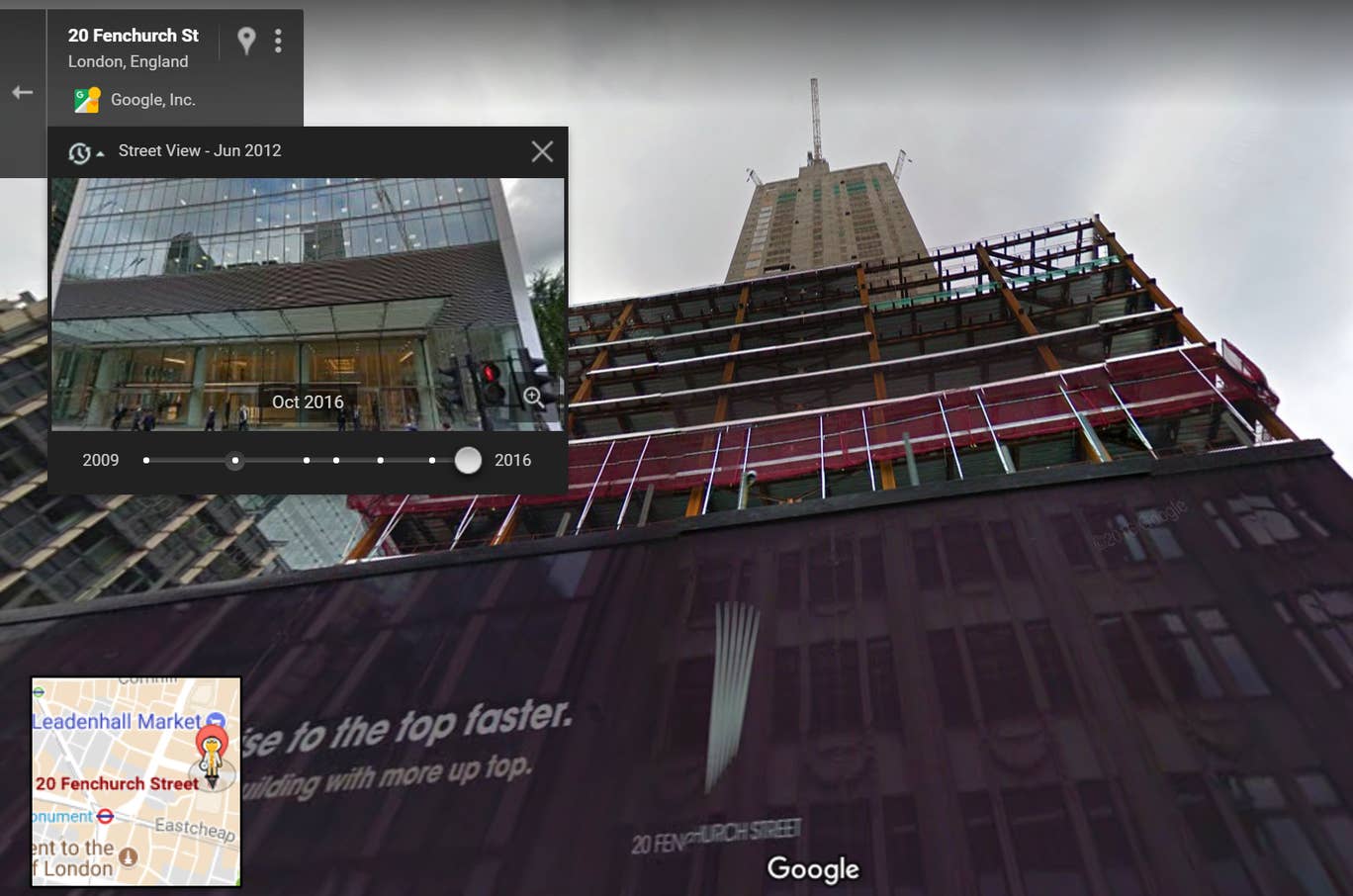
Вы можете увидеть, как за последние годы в Street View изменились места, перетащив Pegman (маленькая желтая цифра) на карту и щелкнув значок часов. Однако он доступен не для всех мест – только для тех мест, которые Google изобразил для более старых версий Street View, – и самое дальнее, что вы можете пройти, это 2008 год. Это забавно, и если вы присмотритесь, вы увидите, что Пегман превращается в «Назад Док Браун будущего.
2) Погрузитесь в свою историю

Вы можете просмотреть свою историю Карт Google, посетив myactivity.google.com. В строке поиска в верхней части страницы вы можете фильтровать по множеству различных продуктов, и Карты являются одним из них. Это покажет вам все данные Карты, которые вы можете удалить.
3) Зум одним пальцем
С каждым годом телефоны становятся все больше и больше, и их не всегда легко использовать одной рукой, особенно если вы хотите увеличить изображение на экране. В приложении Google Maps вы можете увеличивать и уменьшать масштаб одним пальцем, удерживая палец на экране при втором касании, а затем перетаскивая его вверх и вниз.
4) Создайте свою карту
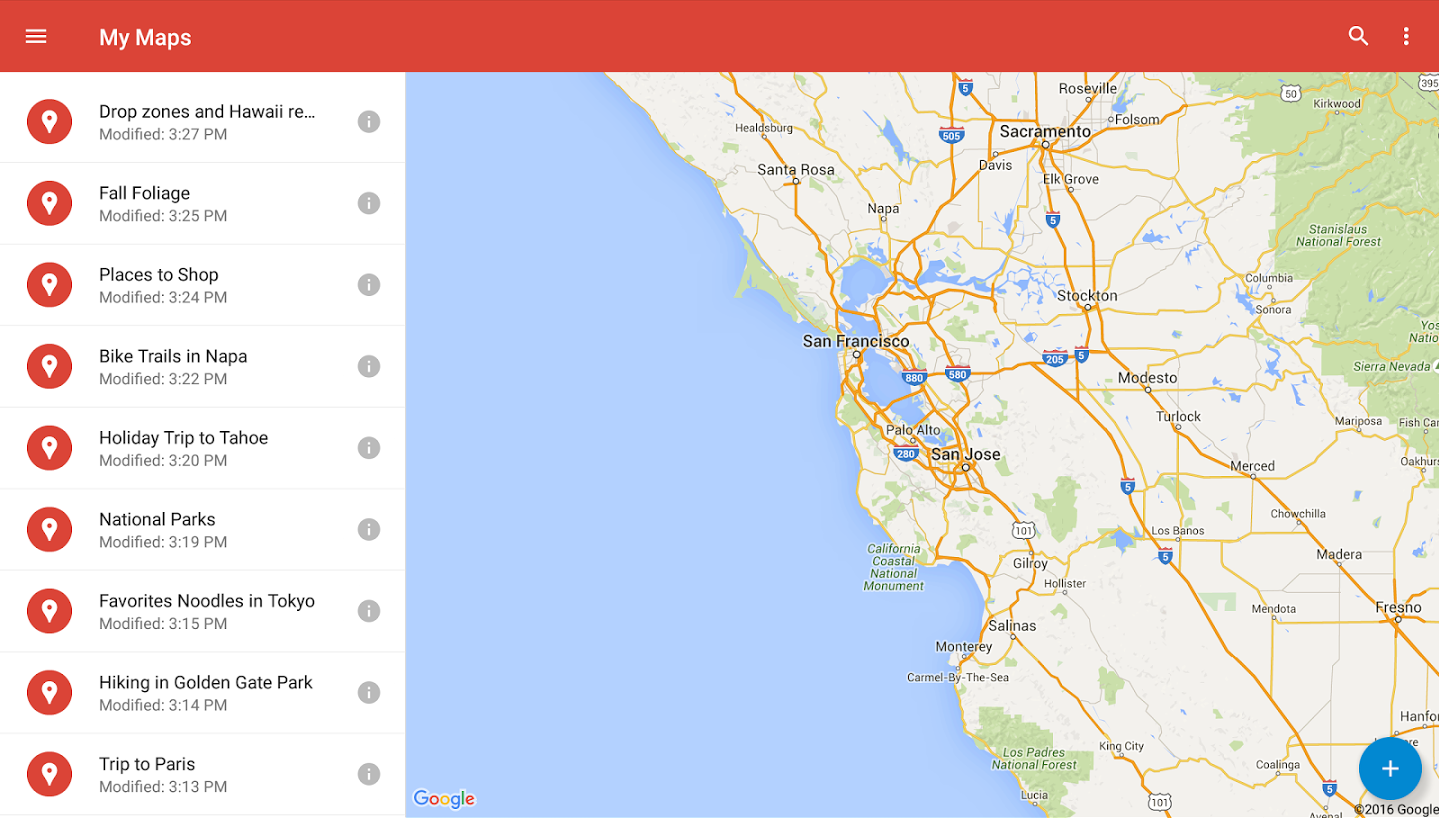
Вы можете создать свою собственную карту на рабочем столе, открыв меню и нажав Ваши места, Карты и Создать карту. Дайте вашей карте имя и описание, и добавьте все свои любимые места. Вы также можете сотрудничать на карте с другими людьми, что идеально подходит для планирования отпуска. Мои Карты также доступны в виде приложения, отдельно от Google Maps.
5) Откалибруйте свой компас
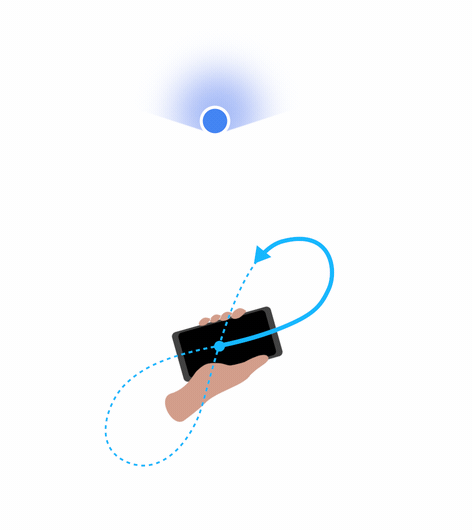
Это не проблема, специфичная для Карт Google, но она невероятно раздражает. Время от времени вы можете оказаться в совершенно неправильном направлении, потому что компас вашего телефона вышел из строя. К счастью, вы можете откалибровать его, несколько раз передвигая телефон по фигуре 8.
6) Добавьте остановки в свое путешествие
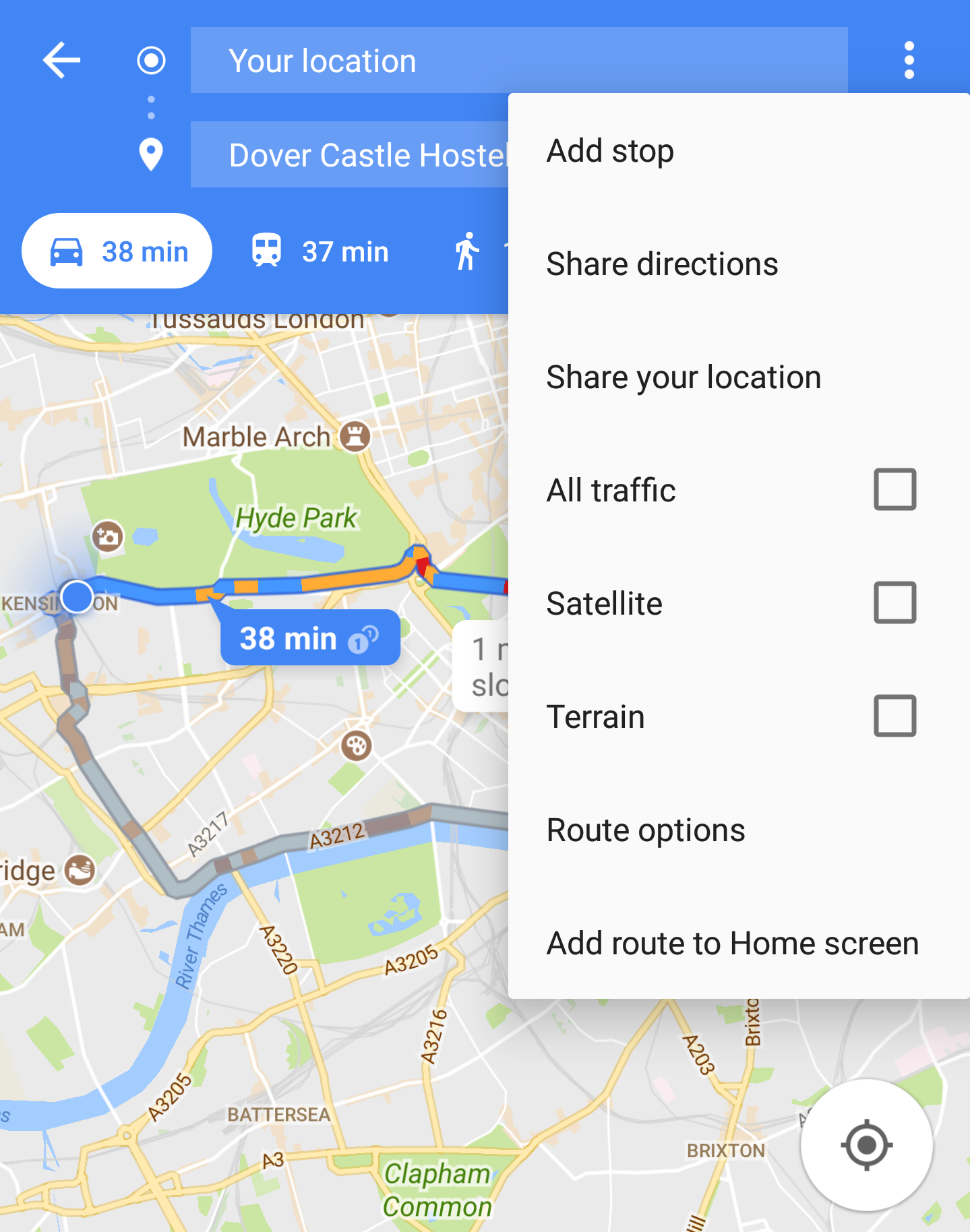
Все знают, что Карты Google могут направлять вас из одного места в другое, вы также можете добавить несколько остановок в свое путешествие. В приложении после того, как вы ввели начальную точку и пункт назначения, нажмите кнопку меню в верхнем правом углу экрана и выберите «Добавить остановку». На рабочем столе нажмите «Добавить пункт назначения» и перетащите адреса, чтобы изменить порядок своего путешествия.
7) Исследуйте
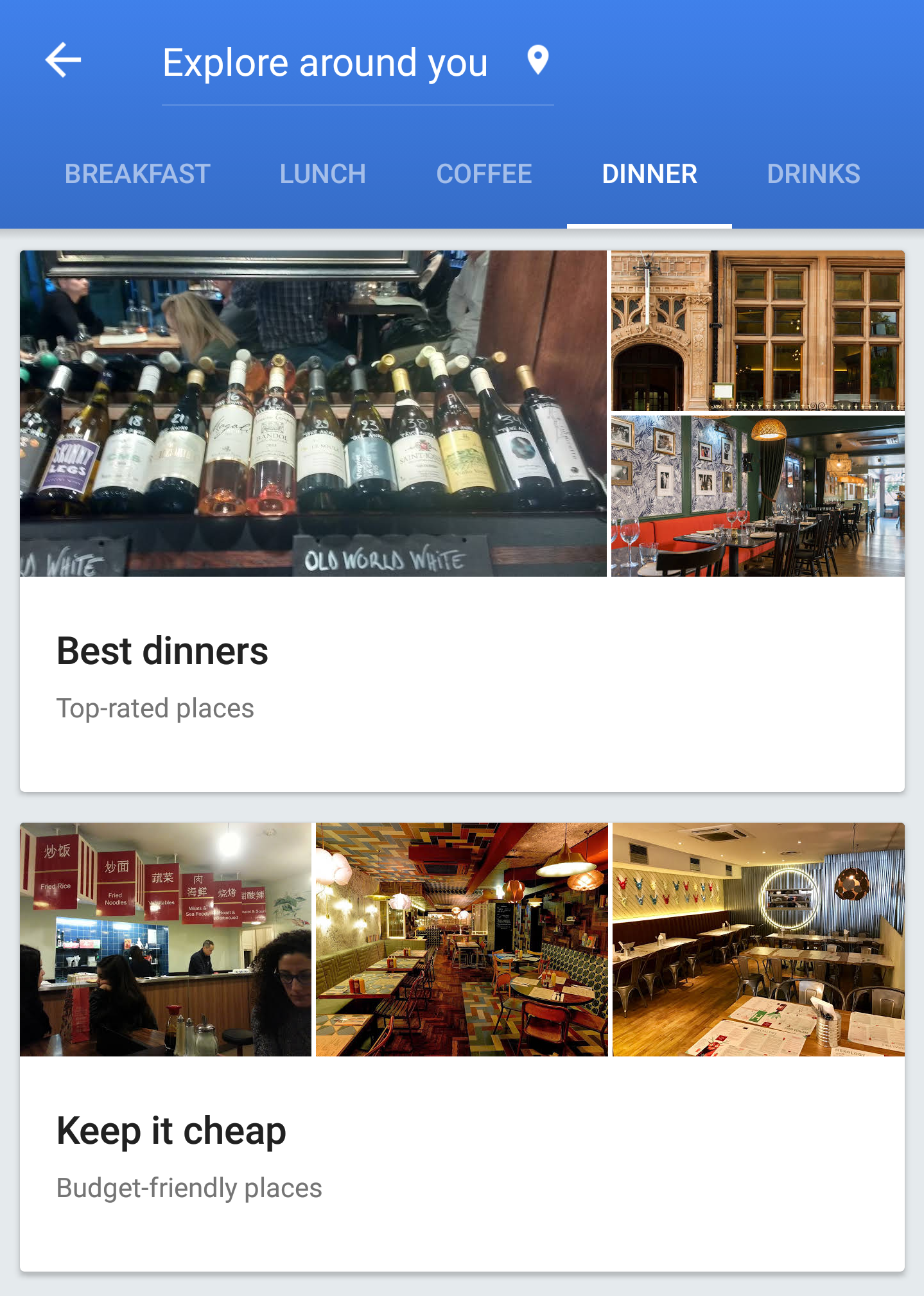
Вы можете легко найти отличные места, чтобы потусоваться, нажав Исследовать в главном меню приложения Google Maps. Каждый из разделов разделен на отдельные подразделы (например, «Держите дешево» и «Быстрые укусы»), и у каждого места есть рейтинг и описание. Кроме того, если вы когда-нибудь задумывались о том, что обозначают оранжевые штрихи на Картах Google, они являются «областями интересов», которые, по мнению Google, стоит изучить.
8) Поделись любимыми местами

Если вы планируете где-то встретиться с друзьями, вы можете сделать этот процесс намного более плавным, поделившись с ними нужным местоположением. В приложении найдите нужное местоположение, нажмите «Подробнее» и «Поделиться». На рабочем столе найдите правильный адрес и нажмите «Поделиться».
9) Поделитесь своим местоположением
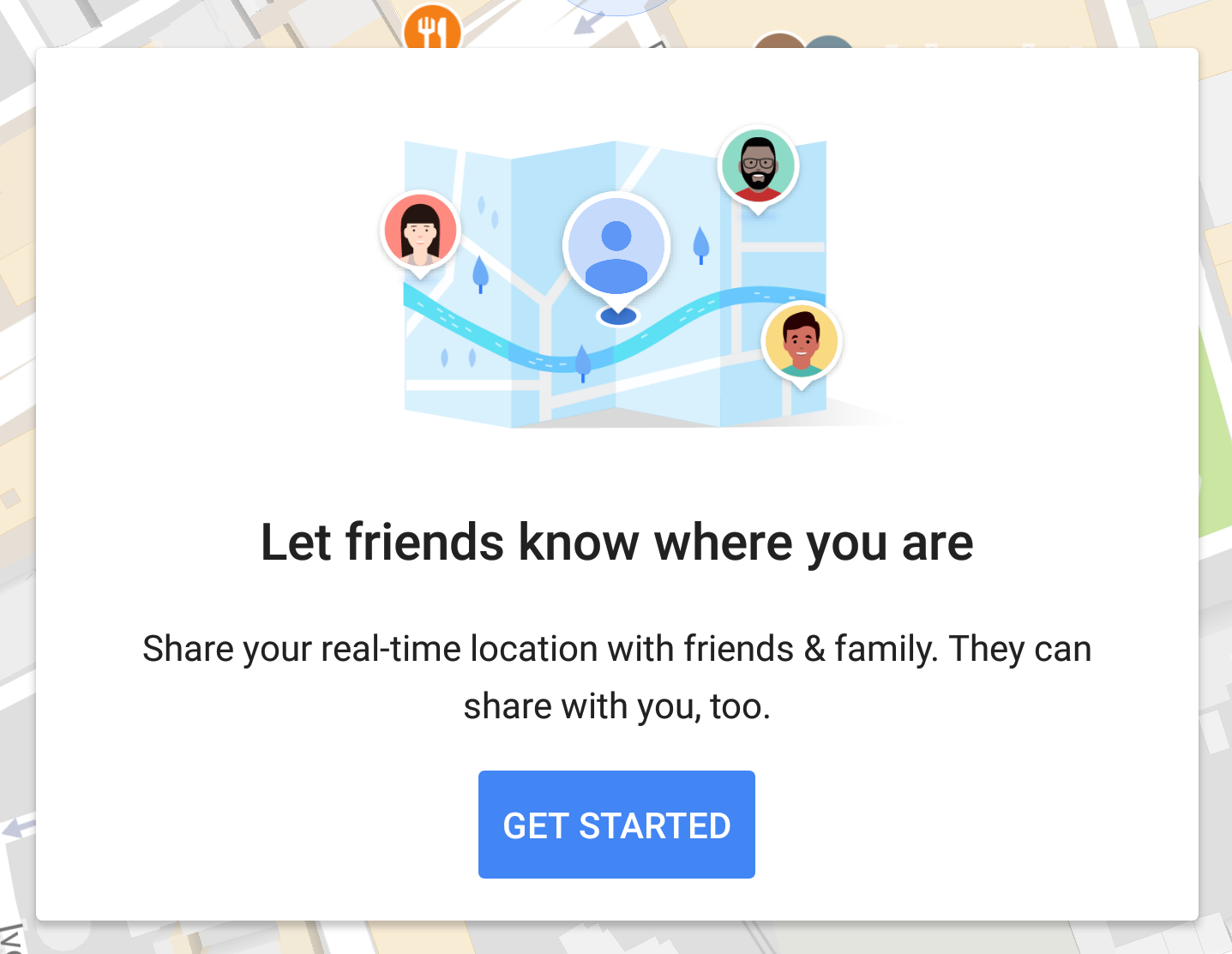
Вы можете отслеживать своих друзей или позволить им отслеживать вас в режиме реального времени с помощью Карт Google, чтобы все знали, кто вовремя, а кто опаздывает. В приложении нажмите кнопку меню и нажмите «Расположение».
10) Сохранить данные
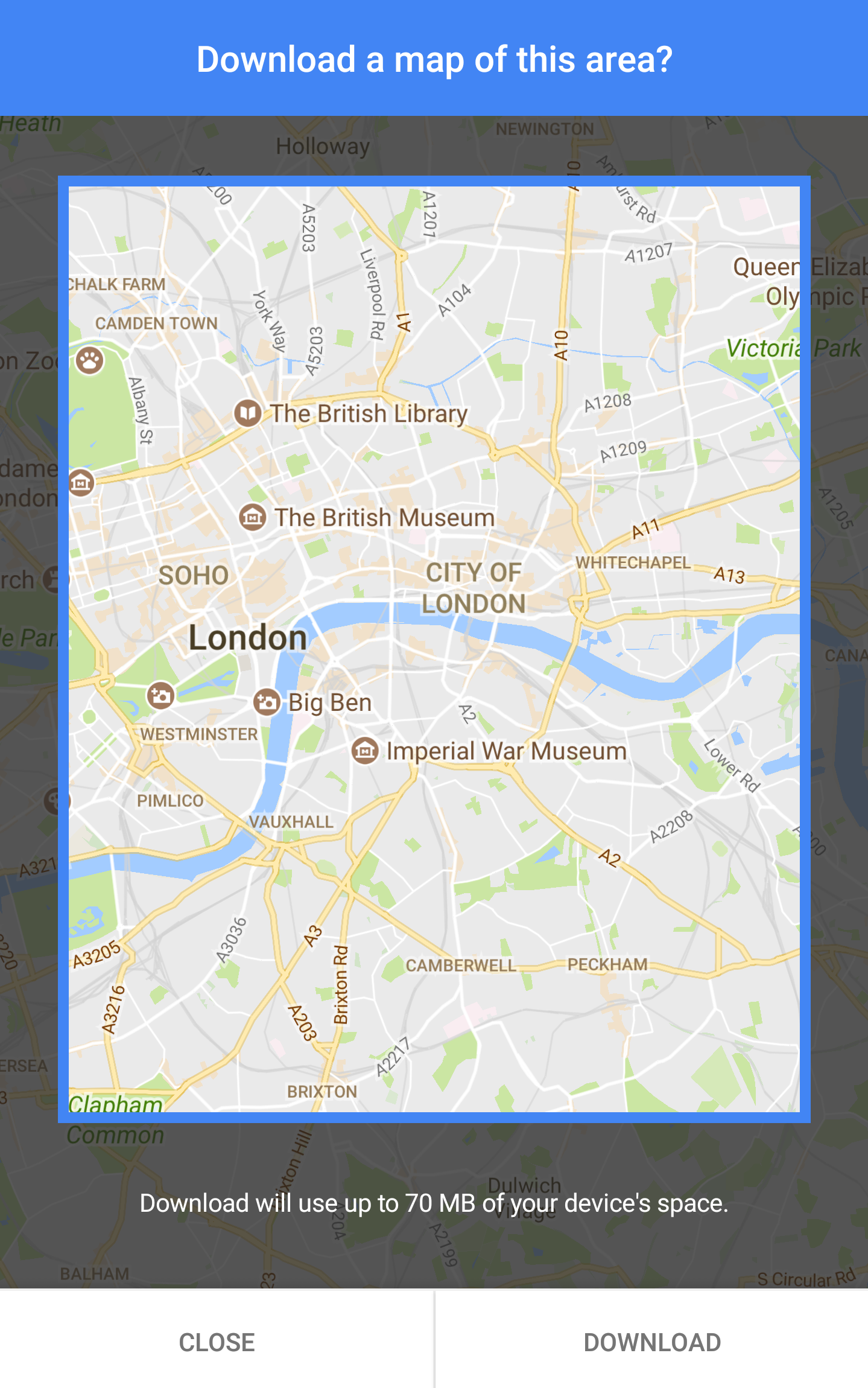
Вы можете сохранить мобильные данные (и деньги), предварительно загрузив автономные карты для определенных районов. В приложении нажмите кнопку меню и выберите «Автономные карты», затем найдите нужную область и нажмите «Загрузить». Вы также можете найти режим Wi-Fi Only в главном меню приложения, что означает, что вы можете получить доступ только к сохраненным автономным картам. Тем временем на настольном компьютере вы можете использовать Google Maps Lite, когда у вас медленное интернет-соединение.
11) Помните, где вы припарковались
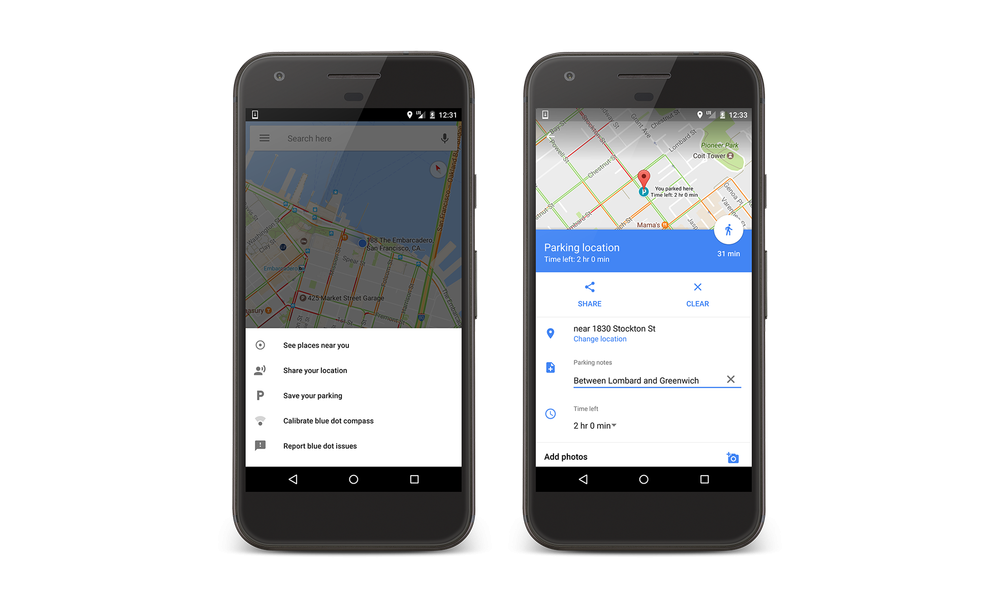
Приложение Google Maps может сохранить место, где вы припарковали свой автомобиль. Как только вы нашли место, все, что вам нужно сделать, это нажать на синюю точку местоположения и выбрать Сохранить парковку.
Переведено с ресурса- www.independent.co.uk